Como instalar Citrix License Server y registrar en LAS


En este articulo os voy a mostrar de una forma sencilla como realizar la instalación de license server, que no tiene mayor misterio y realizar posteriormente el registro en LAS para tener nuestras licencias sincronizadas en Citrix Cloud LAS.
Como bien sabéis Citrix anuncio hace unos meses que el día 15 de Abril el licenciamiento tenía que estar sincronizado con LAS y si esto no se realiza todos aquellos clientes que no lo realizarán podrían sufrir cortes de servicio, ello podría ser cierto hasta cierto punto, ya que dependerá también del tipo de licenciamiento que puedas tener. Ya que para cada caso el proceso podría ser algo distinto.
En cualquier sistema existen excepciones, pero no quiere decir que todos puedan acceder a las mismas, son casos realmente muy concretos con volumetrías importantes de licenciamiento y con casos muy concretos como sería el sector militar, algo a tener en cuenta, así que eso solo podría aplicarse en un 0,1% del total de la base instalada. Pero como digo ese % es una suposición, ya que en todos los casos hay que solicitarlo y tiene que venir aprobado, un proceso que no es inmediato y puede llevar semanas.
Vamos pues al grano,
Como bien sabéis Citrix elimina el sistema de licenciamiento basado en archivos como hasta el momento conocíamos, el famoso fichero LIC donde contenía una serie de información como las fechas de vencimiento, tipo de producto así como la cantidad de licencias y el nombre hostname de nuestro servidor de licencias así como otro tipo de información.
Estos pasos te van a guiar y a ayudar a entender el funcionamiento, ya que aunque en support.citrix.com ya disponéis de muchísima información no siempre el proceso queda claro o podríamos decir que da algo de pereza leer cierto tipo de documentación y luego surgen los problemas.
El Servicio de Activación de Licencias (LAS) es una solución moderna de licencias basada en la nube para servidores de licencias Citrix locales. Diseñado como una alternativa simplificada a las licencias tradicionales heredadas de Citrix, LAS introduce nuevos módulos para la activación de productos, asegurando un enfoque fluido en la gestión de licencias.
En lugar de gestionar manualmente los ciclos de vida de los archivos de licencia, puedes conectar tu Servidor de Licencias a Citrix Cloud™ para activarlo en línea. Una vez registrado, el Servidor de Licencias se comunica regularmente con el endpoint LAS para asegurarse de que las activaciones se mantengan actualizadas y alineadas con la fecha de expiración de tu derecho o de finalización del contrato.
Cuales son los pasos a tener en cuenta y que serán necesarios realizar:
- Asegurarse que la versión es la que corresponde, antes de ponernos a ello, en articulos anteriormente añadidos en el portal ya he indicado las versiones, recomiendo revisarlos.
- Disponer de una cuenta en Citrix Cloud, si no se dispone de esta, necesitarás realizar el onboarding, asegurate de tenerla antes de iniciar el proceso.
- Disponer de los derechos correspondientes, ya que todo va vinculado al ID de la organización, así que sera necesario consultar previamente en Buscar Licencias.
- Un servidor de licencias solo puede registrarse a nombre de un único ID de Citrix Cloud (CCID), ojo con esto!.
- Configurar tu firewall para trafico saliente en el puerto 443 hacia estos puntos finales:
https://las.cloud.com:443
https://customers.citrixworkspacesapi.net:443
https://trust.citrixnetworkapi.net:443
https://trust.citrixworkspacesapi.net:443
https://cis.citrix.com:443
https://core.citrixworkspacesapi.net:443
->> Asegúrate además que los certificados de tu sistema operativo están actualizados, si no deberás de actualizarlos, ignora las siguientes URLs
http://ocsp.digicert.com:80
http://crl3.digicert.com:80
http://crl4.digicert.com:80
http://ocsp.entrust.net:80
http://crl.entrust.net:80
Instalación de nuestro servidor de licencias
Para realizar la instalación de nuestro servidor de licencias el proceso es simple. Descargaremos la versión correspondiente en Download Citrix Products – Citrix
Una vez descargada la versión , descomprimiremos el fichero ZIP, donde encontraremos los siguientes ficheros:
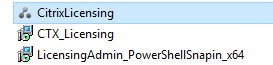
Pulsaremos sobre “CitrixLicensing” para realizar el proceso de instalación donde nos mostrará la siguiente dialog,
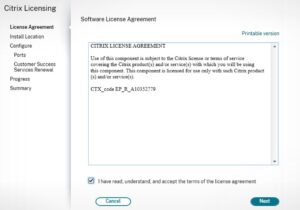
Pulsaremos Next, para continuar con el proceso de instalación,
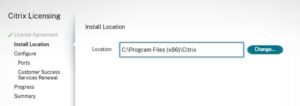
Seleccionaremos la ruta de instalación correspondiente y pulsaremos Next para continuar,
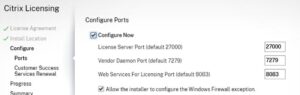
Especificaremos los puertos a utilizar para cada uno de los correspondientes servicios o dejaremos los que están por defecto, pulsando Next para continuar,
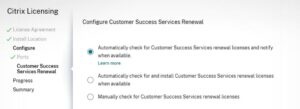
Seleccionaremos si deseamos que el servidor de licencias le notifique sobre actualizaciones y que instale automáticamente las actualizaciones de licencia o si deseamos renovar manualmente nuestras licencias, pulsando en Install para continuar con el proceso.
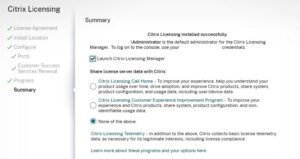
Seleccionaremos la opción marcada, para que el administrador de licencias se inicie tras finalizar la instalación, y pulsaremos en Citrix Licensing Call Home si deseamos participar en el programa de llamadas o el programa de mejora de experiencia del cliente (Customer Experience Improvement Program). Pulsando en Finish para terminar con el proceso de instalación.
Con esto ya tendríamos una de las partes realizadas, veamos ahora como podemos registrar nuestro license server con LAS.
Registrar nuestro servidor de licencias con LAS
El proceso de registro es realmente simple, no es complicado y se realiza de una forma muy rápida, veamos el procedimiento de forma detallada.
Accederemos a nuestro Citrix License Manager, recordad que la build debe de ser la correcta.
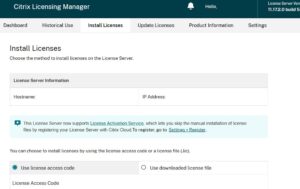
Pulsaremos en la opción de Settings (arriba a la derecha)
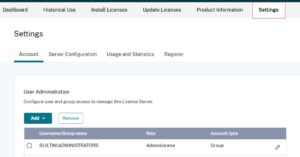
Pulsaremos en “Register” en la opción que nos aparece en Settings,
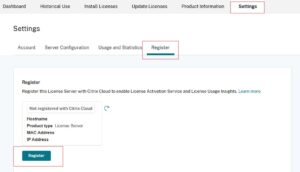
Pulsando a continuación en el botón de “Register”, ello nos dará un código de 8 digitos de “registration code” este deberemos de copiarlo en Citrix Clod.
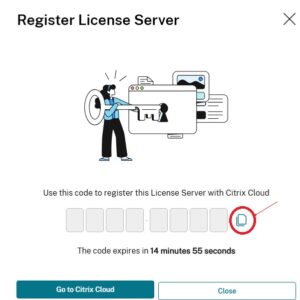
Una vez copiado el código, pulsaremos en “Go to Citrix Cloud”,
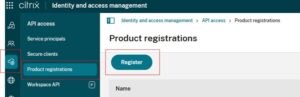
Accederemos en Product Registrations y a continuación en Register,
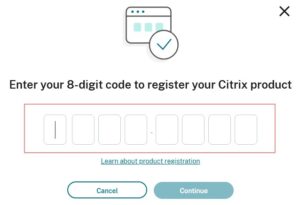
Y pegaremos los 8 digitos del código copiado en los recuadros correspondientes, pulsando a continuación en Continue,
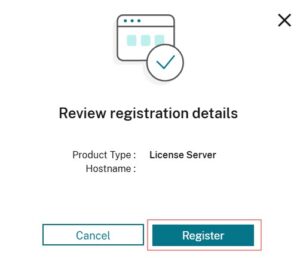
Una vez realizado este paso, pulsaremos en Register, para realizar el registro de la correspondiente licencia.
Nos aparecerá una dialog que el registro ha estado realizado con éxito, y pulsaremos en “Close”,
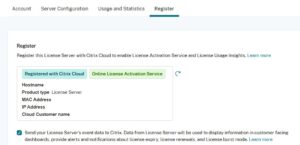
Volveremos a nuestro Citrix Licensing Manager y observaremos que nos aparecerá algo similar a lo que os muestro, indicando que el servicio está activo y online.
Una vez realizado, podremos verificar que la licencia a estado instalada y podremos ver nuestro licenciamiento activo en el Dashboard, en la pestaña de “License Activation Service”,
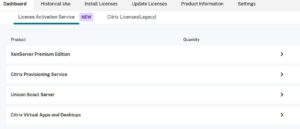
Con ello ya tendríamos el licenciamiento de LAS activo y funcionando.
En el caso de que no aparezcan correctamente puede ser debido a que necesite algo más de tiempo en ser visualizadas, si en 1h no se muestra todo de forma correcta, deberéis de realizar la apertura de un caso de soporte, desde CITRIX | Support , mediante el Chat boot.
Espero que esto os sea de utilidad y os ayude un poco más a entender el procedimiento de una forma algo más simple.
Tenéis que aseguraros bien de las cosas y siempre recomiendo la lectura de la documentación oficial, si todo y con ello tenéis dudas contactad con vuestro partner y sobre todo! no dejéis esto para el último momento.